 skyseat
Centro de ayuda › Tener el control
Qué hace solo tu empleado y qué te pregunta
Elige función a función qué hace solo y qué te pregunta, y deshaz lo que se pueda. El dinero y lo delicado siempre piden permiso.
Además del modo de autonomía (Permisos, autonomía y topes de gasto), puedes decidir función a función. En la ficha del empleado, en Normas y permisos › Qué hace solo y qué te pregunta, cada función tiene dos botones: Pide permiso y Lo hace solo. Solo los administradores pueden cambiarlos.
Qué funciones salen
Nadie rellena la lista: sale sola de lo que el empleado hace de verdad, es decir, de las integraciones con las que puede actuar y de lo que ya te ha pedido. Una acción nueva aparece la primera vez que te pide permiso. Si no eliges nada, cada función hace lo que dice su nivel de autonomía. Hoy pueden salir:
- Publicar en redes.
- Contestar reseñas y comentarios en redes.
- Contestar reseñas de Google de 4 y 5 estrellas, y por separado las de 3.
- Contestar a clientes en el soporte y por WhatsApp.
- Crear eventos en su calendario, sin invitar a nadie o invitando a otras personas.
Dejar que lo haga solo
Pulsa «Lo hace solo» en la función y confirma. Desde entonces esa clase de acción se aprueba sola, en cualquier nivel de autonomía, y queda en el Registro. Volver a «Pide permiso» es inmediato, y también frena lo que de serie sale sin preguntar, como contestar a clientes en el soporte o por WhatsApp.
También puedes hacerlo desde un aviso de la Bandeja: junto a Aprobar verás Aprobar y que lo haga solo a partir de ahora.
Deshacer
En la misma tarjeta, «Lo último que hizo solo» enseña lo que ha hecho sin preguntarte. Donde se puede, hay un botón Deshacer: una publicación se retira mientras no haya salido, y un evento sin invitados se quita de su calendario. Lo que ya ha salido de verdad (un mensaje, una respuesta, una invitación) no se puede deshacer, y la tarjeta lo dice. Todo queda en el Registro.
Lo que siempre pide permiso
Aunque pongas una función en «Lo hace solo», esto sigue esperándote:
- El dinero: pagos, compras, cobros y descuentos.
- Borrar, y los datos sensibles (personales, de salud y nóminas).
- Lo que va a cuatro ojos.
- Las reseñas de 1 y 2 estrellas y las delicadas, o las que prometen algo.
- Lo delicado de cada vez, como un cliente enfadado o una promesa, y todo lo que lleve un importe o un riesgo marcado.
Los topes de gasto, el horario y las normas de la empresa tampoco cambian con estos botones.
Informes: pídelos o prográmalos
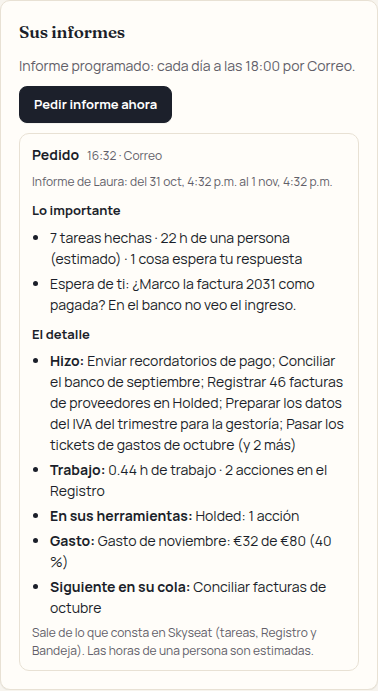
Además de avisarte, cada empleado puede darte un informe con lo importante arriba (lo que ha hecho, lo que espera de una persona y si se acerca a su límite) y el detalle debajo (qué hizo, con qué herramientas, el gasto y lo siguiente). Lo escribe la plataforma con lo que consta en sus tareas y en el Registro, no con lo que el empleado cuente, y sin gastar IA.
- Pedirlo ahora: en su ficha, Cómo habla e informa › Sus informes › Pedir informe ahora. Cubre desde el informe anterior (como mucho una semana; si es el primero, las últimas 24 horas). Puede pedirlo quien puede encargarle tareas, hasta 10 por hora.
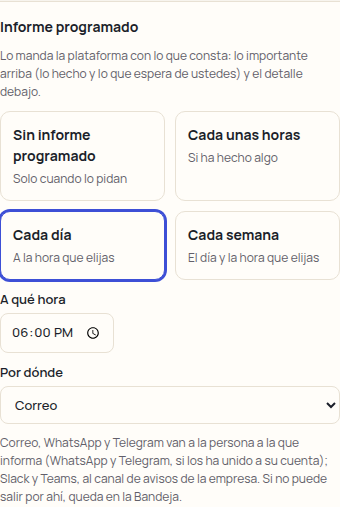
- Programarlo: en la misma pestaña, Informe programado (solo quien administra la empresa). Elige Cada unas horas (solo si ha hecho algo), Cada día o Cada semana, con su hora y su día. Si no eliges nada, no hay informe programado: solo sale cuando lo pidas.
- Por dónde: Bandeja, correo, Slack, Teams, WhatsApp o Telegram. Correo, WhatsApp y Telegram van a la persona a la que informa (WhatsApp y Telegram, si los ha unido a su cuenta); Slack y Teams, al canal de avisos de la empresa.
Si no puede salir por el canal elegido (no está conectado, la persona no lo ha unido o en WhatsApp lleva más de 24 horas sin escribir), el informe no se pierde: queda en la Bandeja, con el motivo. Allí sale en «Informes de tus empleados» hasta que lo marques como leído.
¿Dudas? Pide una demo y lo vemos contigo. Reserva una demo Pide acceso anticipado