 skyseat
Centro de ajuda › Ter o controlo
O que faz sozinho e o que te pergunta
Escolhe, função a função, o que faz sozinho e o que te pergunta, e anula o que for possível. O dinheiro e o que é delicado pedem sempre autorização.
Além do modo de autonomia (Permissões, autonomia e limites de gastos), podes decidir função a função. Na ficha do funcionário, em Regras e permissões › O que faz sozinho e o que lhe pergunta, cada função tem dois botões: Pede autorização e Faz sozinho. Só os administradores os podem alterar.
Que funções aparecem
Ninguém preenche a lista: ela surge sozinha do que o funcionário faz de fato, isto é, das integrações com que pode agir e do que já te pediu. Uma ação nova aparece na primeira vez que pede autorização. Se não escolheres nada, cada função faz o que diz o seu nível de autonomia. Hoje podem aparecer:
- Publicar nas redes.
- Responder a avaliações e comentários nas redes.
- Responder às avaliações do Google de 4 e 5 estrelas e, em separado, às de 3.
- Responder a clientes no suporte e por WhatsApp.
- Criar eventos no calendário, sem convidar ninguém ou convidando outras pessoas.
Deixar que faça sozinho
Carrega em «Faz sozinho» na função e confirma. A partir daí esse tipo de ação é aprovado automaticamente, em qualquer nível de autonomia, e fica no Registo. Voltar a «Pede autorização» é imediato e também trava o que por padrão sai sem perguntar, como responder a clientes no suporte ou por WhatsApp.
Também o podes fazer a partir de um aviso da Caixa de entrada: ao lado de Aprovar vês Aprovar e que faça sozinho a partir de agora.
Anular
No mesmo cartão, «O último que fez sozinho» mostra o que ele fez sem perguntar. Onde é possível, há um botão Anular: uma publicação é retirada enquanto não tiver saído, e um evento sem convidados é retirado do calendário. O que já saiu de fato (uma mensagem, uma resposta, um convite) não se pode anular, e o cartão avisa. Tudo fica no Registo.
O que pede sempre autorização
Mesmo que ponhas uma função em «Faz sozinho», isto continua à tua espera:
- O dinheiro: pagamentos, compras, cobranças e descontos.
- Apagar, e os dados sensíveis (pessoais, de saúde e folhas de pagamento).
- O que vai a quatro olhos.
- As avaliações de 1 e 2 estrelas e as delicadas, ou as que prometem algo.
- O que é delicado em cada caso, como um cliente irritado ou uma promessa, e tudo o que leve um valor ou um risco assinalado.
Os limites de gastos, o horário e as regras da empresa também não mudam com estes botões.
Relatórios: pede-os ou programa-os
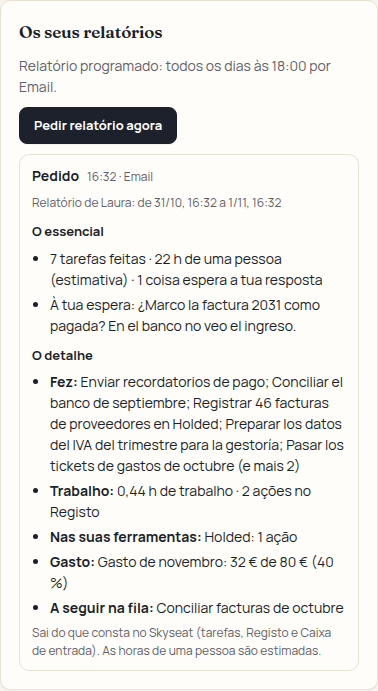
Além de te avisar, cada funcionário pode dar-te um relatório com o essencial em cima (o que fez, o que espera de uma pessoa e se se aproxima do limite) e o detalhe por baixo (o que fez, com que ferramentas, a despesa e o que vem a seguir). É a plataforma que o escreve, com o que consta nas suas tarefas e no Registo, não com o que o funcionário contar, e sem gastar IA.
- Pedi-lo agora: na ficha, Como fala e reporta › Os seus relatórios › Pedir relatório agora. Cobre desde o relatório anterior (no máximo uma semana; se for o primeiro, as últimas 24 horas). Pode pedi-lo quem lhe pode atribuir tarefas, até 10 por hora.
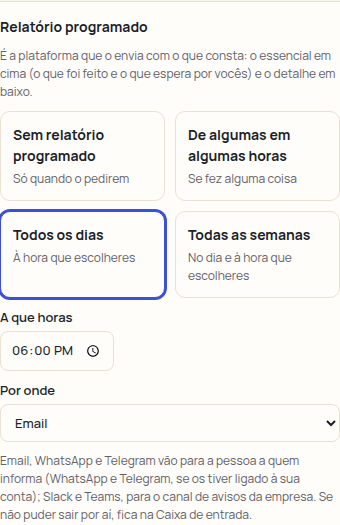
- Programá-lo: no mesmo separador, Relatório programado (só quem administra a empresa). Escolhe De algumas em algumas horas (só se fez alguma coisa), Todos os dias ou Todas as semanas, com a hora e o dia. Se não escolheres nada, não há relatório programado: só sai quando o pedires.
- Por onde: Caixa de entrada, e-mail, Slack, Teams, WhatsApp ou Telegram. E-mail, WhatsApp e Telegram vão para a pessoa a quem reporta (WhatsApp e Telegram, se os tiver associado à conta); Slack e Teams, para o canal de avisos da empresa.
Se não puder sair pelo canal escolhido (não está ligado, a pessoa não o associou ou no WhatsApp está há mais de 24 horas sem escrever), o relatório não se perde: fica na Caixa de entrada, com o motivo. Aí aparece em «Relatórios dos teus funcionários» até o marcares como lido.
Dúvidas? Pede uma demonstração e vemos isto contigo. Reserva uma demo Pede acesso antecipado