 skyseat
Centro de ayuda › Empezar
Tu primera semana con skyseat, día a día
Del alta a tu primer informe: contrata, dale su ordenador y sus accesos, encárgale una tarea y aprueba lo que te pida.
Esta guía es para una empresa que empieza con skyseat. Es un orden posible para la primera semana, no uno obligatorio: cada paso se hace cuando quieras. La lista Primeros pasos de tu Bandeja te dice en todo momento qué falta.
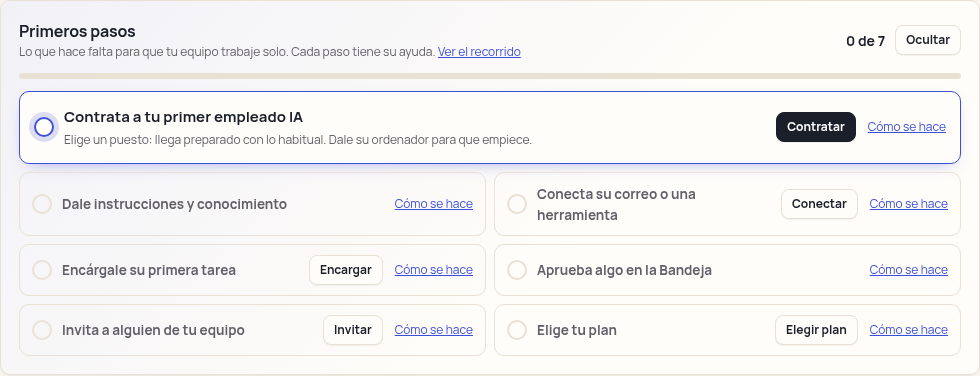
Antes de empezar
- Entra con tu correo de bienvenida. Trae un enlace de un solo uso: ábrelo, elige tu contraseña y ya estás dentro. En Cuenta puedes activar la verificación en dos pasos.
- Conecta tu IA. Tus empleados piensan con Claude: sin la IA conectada no pueden trabajar. Se hace en Cuenta › IA de los empleados; la guía «Conectar tu IA» lo explica paso a paso.
Día 1: el recorrido y tu primer empleado
- Haz el recorrido o sáltalo. La primera vez, el panel te enseña en pocas pantallas la Bandeja, el Equipo y la Sala de control. Si lo saltas, lo encuentras después en la Bandeja.
- Cuéntale a skyseat cómo es tu empresa. En «Empezar» se abre un chat de bienvenida con el cerebro de tu empresa. Te hace cuatro preguntas: a qué se dedica, qué le quita más tiempo, qué herramientas usa y quién aprueba. Al final te propone empleados, normas y conexiones. No se aplica nada hasta que lo marcas tú.
- Contrata a tu primer empleado. En Contratar eliges un puesto de la plantilla (atención al cliente, contabilidad, ventas…) o un equipo entero para tu sector. Le pones nombre y pulsas «Contratar». Llega con lo habitual de su puesto, y lo cambias después en su ficha.
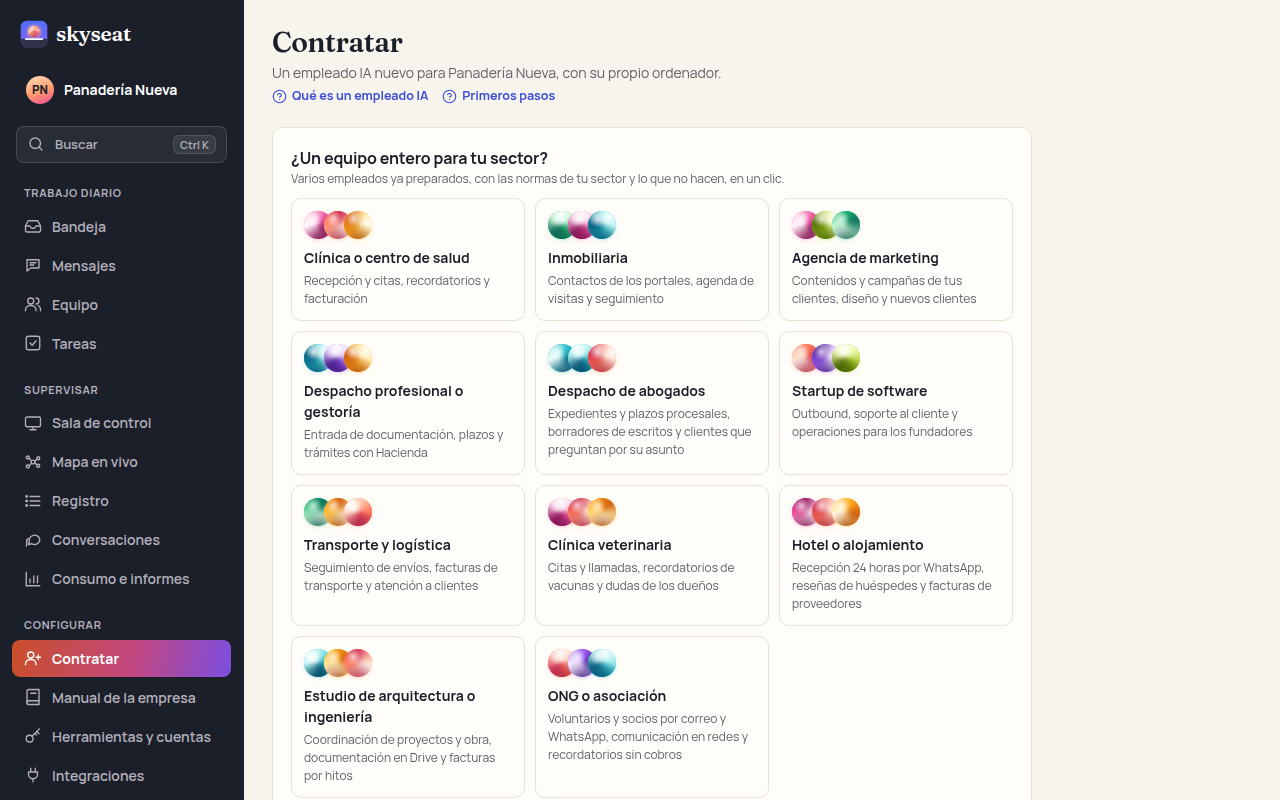
Día 2: su ordenador, sus instrucciones y sus accesos
- Dale su ordenador. En su ficha, abre «Ordenador y horario» y pulsa «Darle su ordenador». Tarda un par de minutos en arrancar. Fuera de su horario duerme y casi no gasta.
- Dile cómo trabajáis. El Manual de la empresa lo leen todos tus empleados antes de decidir nada. Lo propio de su puesto va en sus «Instrucciones» y en su «Conocimiento», donde subes los documentos y las webs que necesita.
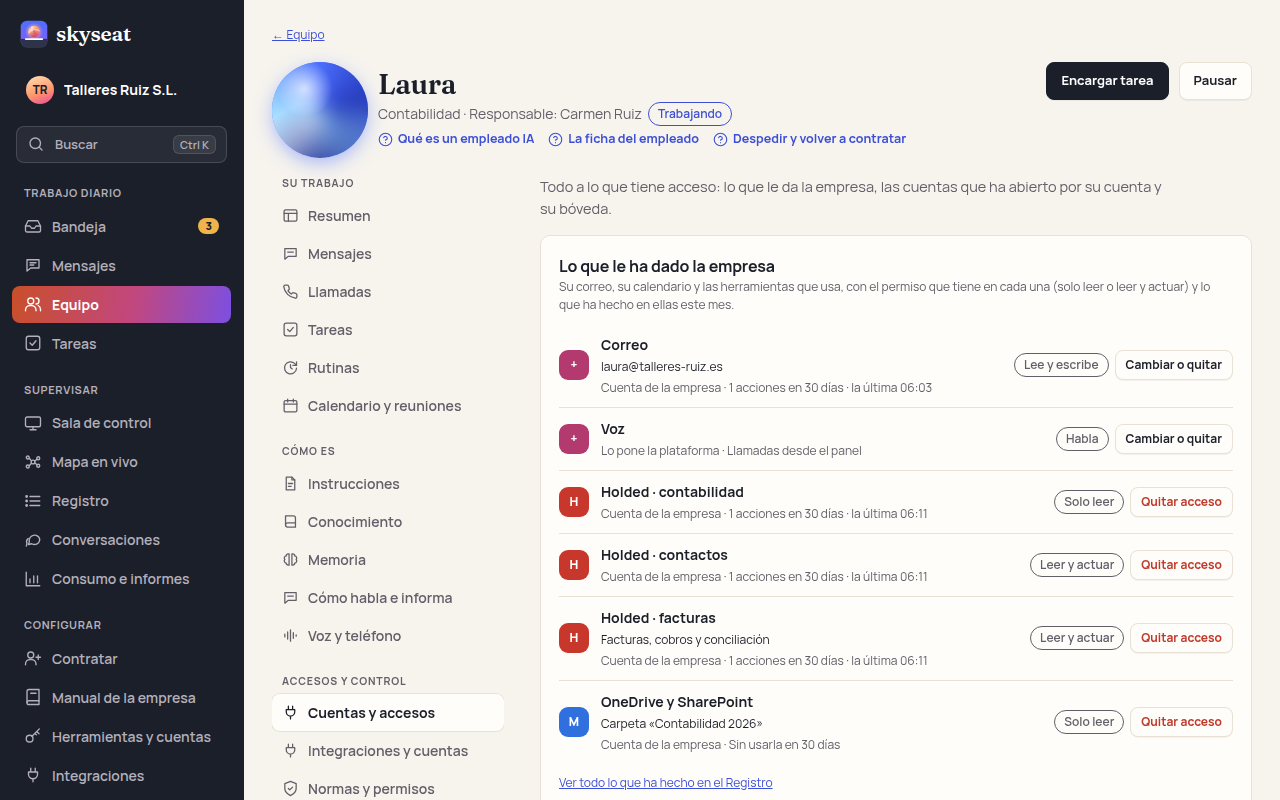
- Conecta solo lo que necesite. Su correo, su calendario y las herramientas que usáis (Google Workspace, Microsoft 365, Slack, HubSpot…) se conectan desde su ficha o desde Herramientas y cuentas. No se conecta nada solo: decides tú, cuenta a cuenta, si solo lee o también actúa.
En la ficha de cada empleado, Cuentas y accesos reúne todo lo que tiene: lo que le da la empresa, las cuentas que ha abierto por su cuenta y su bóveda. Quitar un acceso es un clic, en «Quitar acceso». Solo lo ven quienes están al mando de ese empleado.
Día 3: su primera tarea
Pulsa Encargar tarea en su ficha. Empieza por algo sencillo que puedas comprobar, por ejemplo: «Haz una lista de 10 proveedores de la zona con su web y su teléfono». En la Sala de control ves en directo qué hace cada empleado, y en el Registro, todo lo que ha hecho, con su hora.
Días 4 y 5: tus primeras aprobaciones
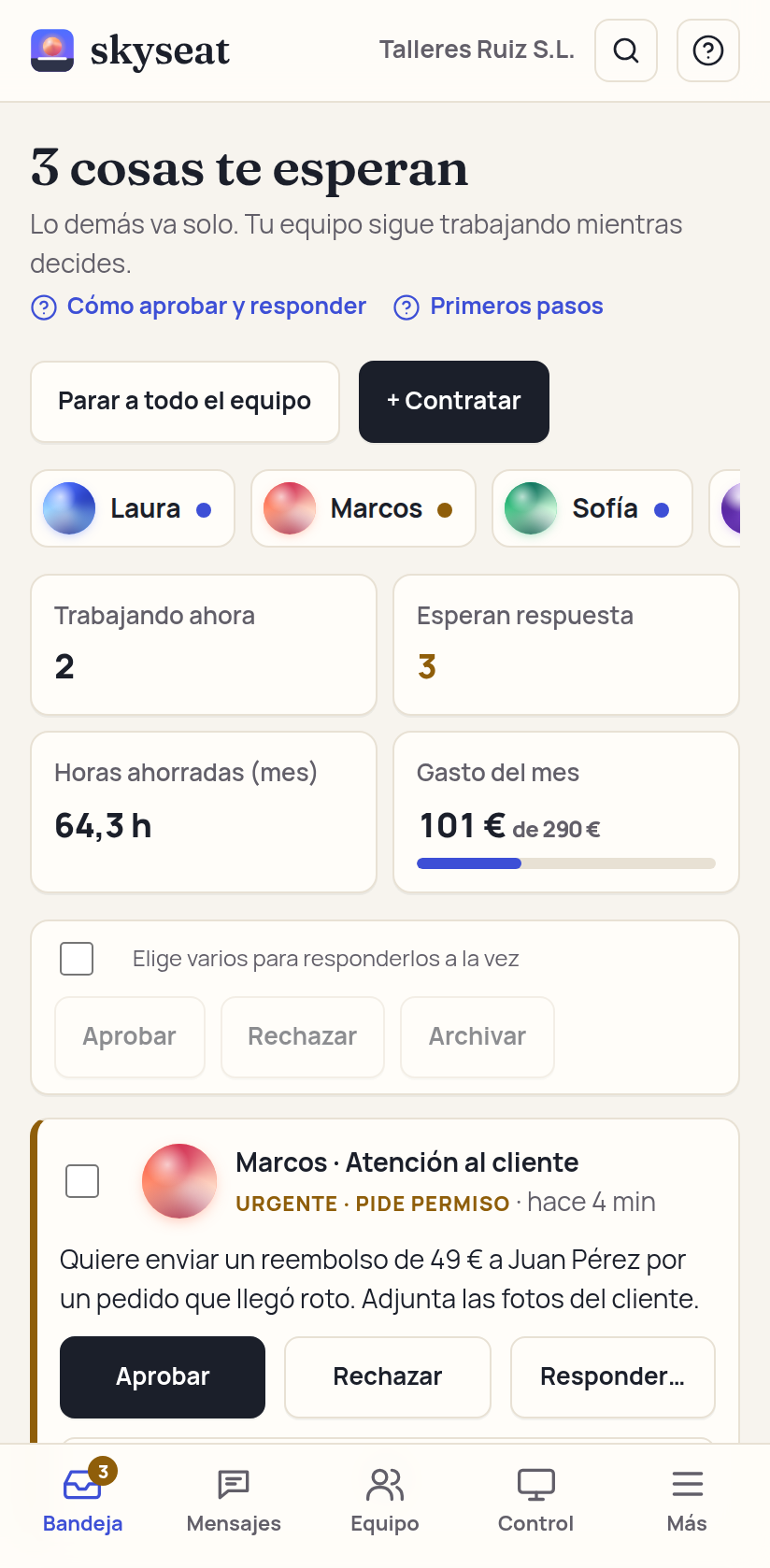
Cuando necesite tu permiso o tenga una duda, aparece en la Bandeja; el número junto a «Bandeja» en el menú es lo que te espera. Puedes pulsar Aprobar o Rechazar, escribir una indicación con «Responder…» o abrir el aviso con «Ver». Lo que le pide permiso depende de lo que le hayas dado: lo explicamos en «Permisos, autonomía y topes de gasto».
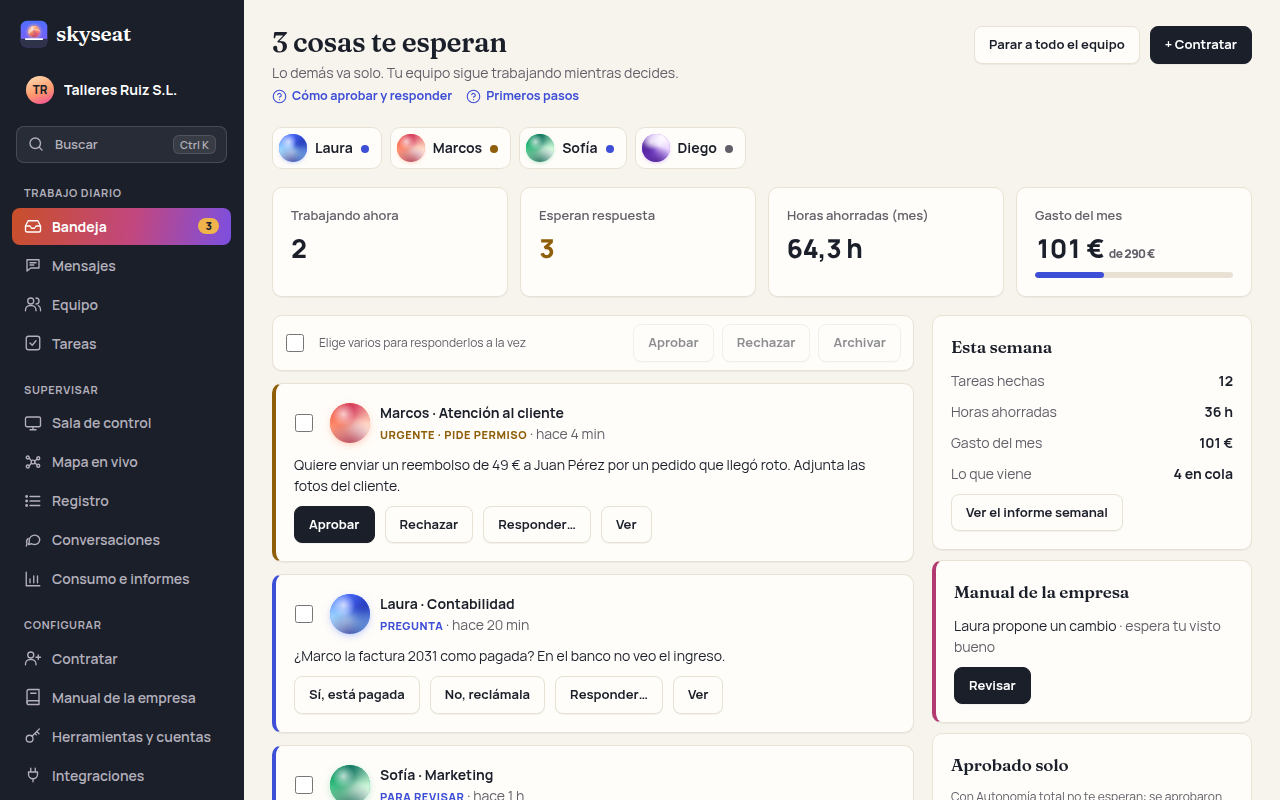
Desde el móvil, instala el panel en la pantalla de inicio y activa los avisos. Así contestas donde estés.
Cada semana: tu informe
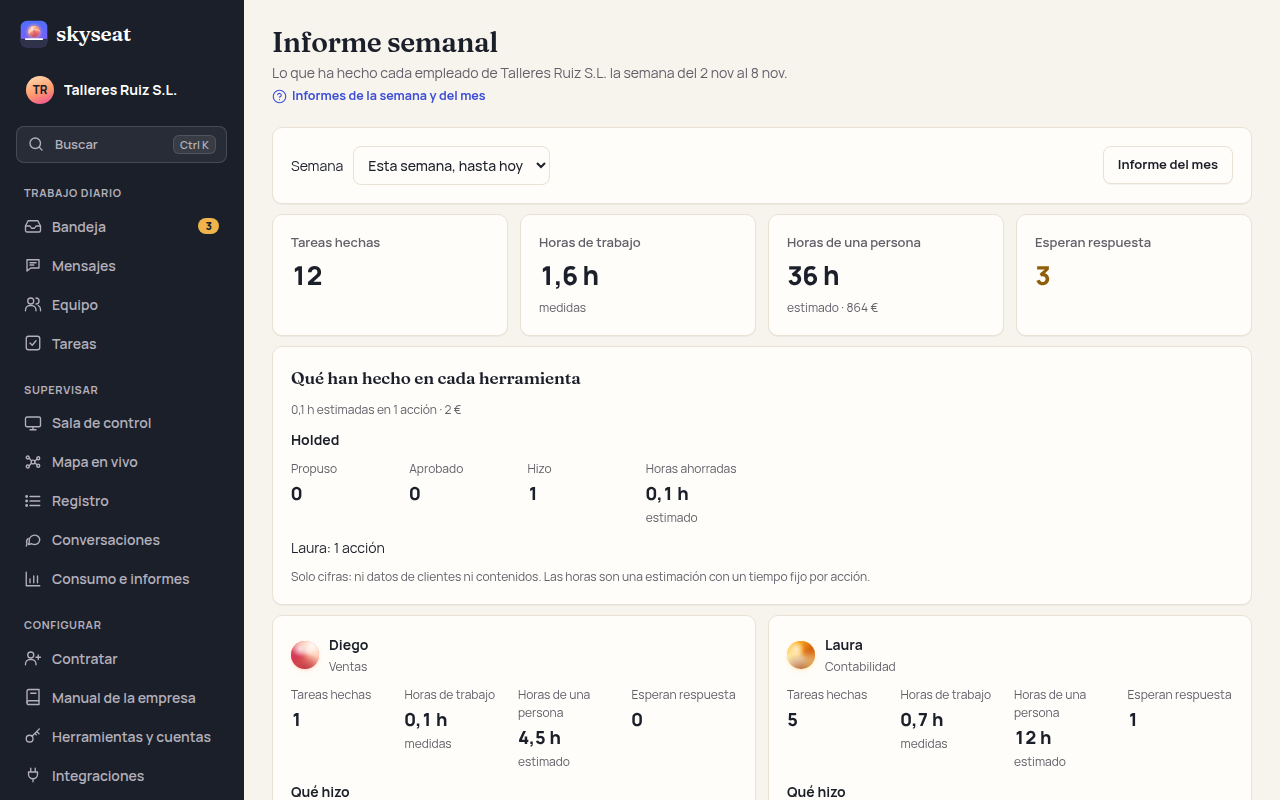
Cada semana la plataforma prepara un informe por empleado: lo que hizo, sus tareas hechas, las horas de trabajo medidas y las que se estiman para una persona, el gasto del mes frente a su límite y lo que espera de ti. Está en Consumo e informes › Informe semanal y como tarjeta «Tu semana» en la Bandeja. También puede llegarte por correo.
Sale cada lunes desde las 8:00 (hora de Madrid) y resume la semana anterior, de lunes a domingo. En la misma página puedes elegir que salga los viernes. La primera semana verás pocos datos: es normal. El informe está encendido de serie y lo puede apagar quien administra la empresa.
Lo que conviene saber
- skyseat está en acceso anticipado. Las piezas que dependen de servicios externos pueden funcionar en un modo de prueba marcado, con datos de ejemplo y sin trabajo ni coste reales. El panel lo avisa donde ocurre.
- Si algo de esta guía no coincide con lo que ves en el panel, dínoslo y lo corregimos.
Qué leer después
¿Dudas? Pide una demo y lo vemos contigo. Reserva una demo Pide acceso anticipado