 skyseat
Central de ajuda › Começar
Sua primeira semana com o skyseat, dia a dia
Do cadastro ao primeiro relatório: contrate, dê um computador e acessos, atribua uma tarefa e aprove o que ele pedir.
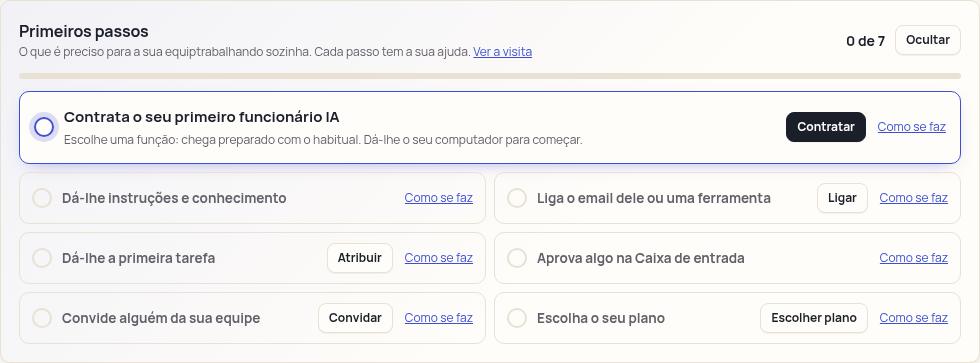
Este guia é para uma empresa que está começando com o skyseat. É uma ordem possível para a primeira semana, não uma obrigatória: cada passo você faz quando quiser. A lista Primeiros passos, no topo da Caixa de entrada, mostra a qualquer momento o que falta.
Antes de começar
- Entre com o seu e-mail de boas-vindas. Ele traz um link de uso único: abra, escolha sua senha e pronto, você já está dentro. Em Conta você pode ativar a verificação em duas etapas.
- Conecte a sua IA. Seus funcionários pensam com o Claude: sem a IA conectada eles não conseguem trabalhar. Isso se faz em Conta › IA dos funcionários; o guia «Conectar sua IA» explica passo a passo.
Dia 1: o percurso e o seu primeiro funcionário
- Faça o percurso ou pule. Na primeira vez, o painel mostra em poucas telas a Caixa de entrada, a Equipe e a Sala de controle. Se pular, você encontra depois na Caixa de entrada.
- Conte ao skyseat como é a sua empresa. «Começar» abre um chat de boas-vindas com o cérebro da sua empresa. Ele faz quatro perguntas: do que a empresa cuida, o que mais toma tempo, quais ferramentas usa e quem aprova. No fim propõe funcionários, regras e conexões. Nada é aplicado até você marcar.
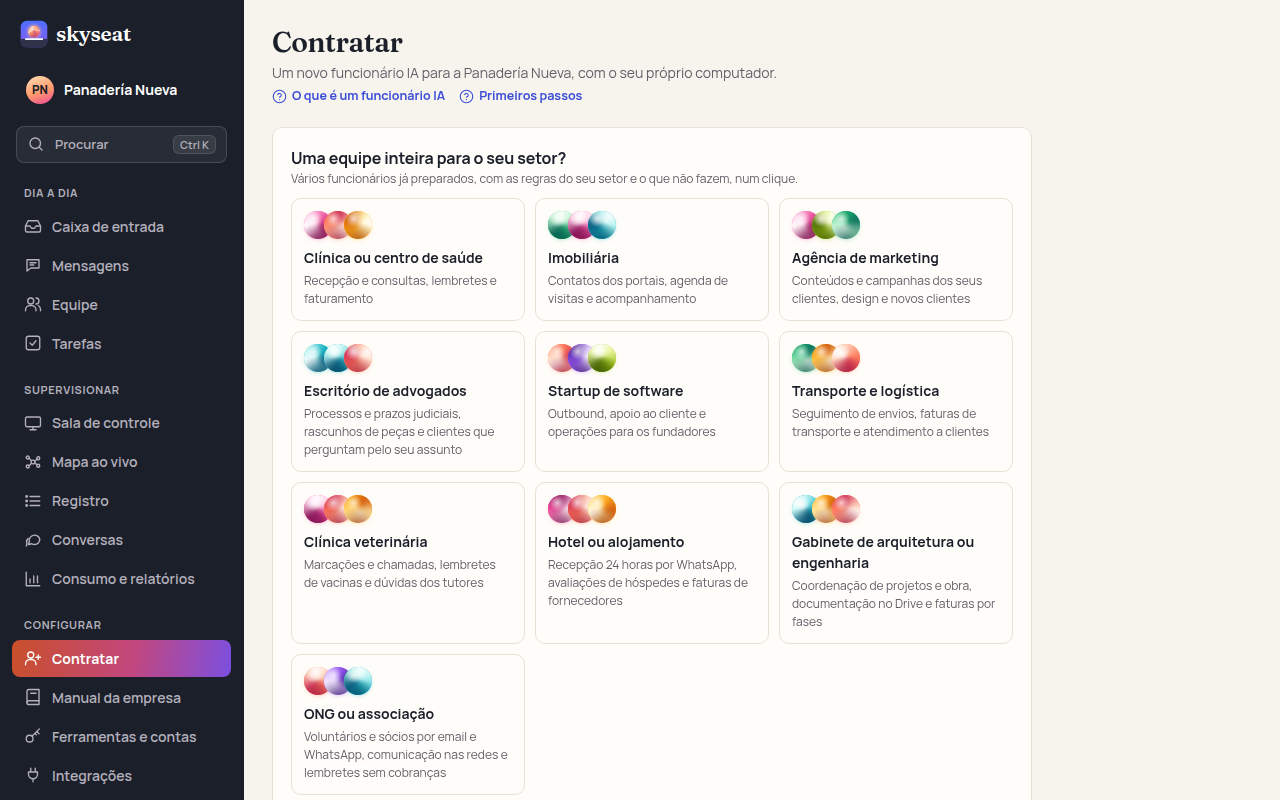
- Contrate o seu primeiro funcionário. Em Contratar, você escolhe uma função do modelo (atendimento ao cliente, contabilidade, vendas…) ou uma equipe inteira para o seu setor. Dê um nome e clique em «Contratar». Ele chega com o básico da função, e você pode mudar depois na ficha.
Dia 2: o computador, as instruções e os acessos
- Dê um computador a ele. Na ficha do funcionário, abra «Computador e horário» e use a opção de dar um computador. Leva alguns minutos para iniciar. Fora do horário dele, ele entra em repouso e quase não gasta.
- Diga a ele como vocês trabalham. Toda a equipe lê o Manual da empresa antes de decidir qualquer coisa. O que é próprio da função dele vai nas «Instruções» e no «Conhecimento», onde você envia os arquivos e os sites de que ele precisa.
- Conecte só o que ele precisa. O e-mail, a agenda e as ferramentas que vocês usam (Google Workspace, Microsoft 365, Slack, HubSpot…) se conectam na ficha dele ou em Ferramentas e contas. Nada se conecta sozinho: você decide, conta por conta, se ele só lê ou se também age.
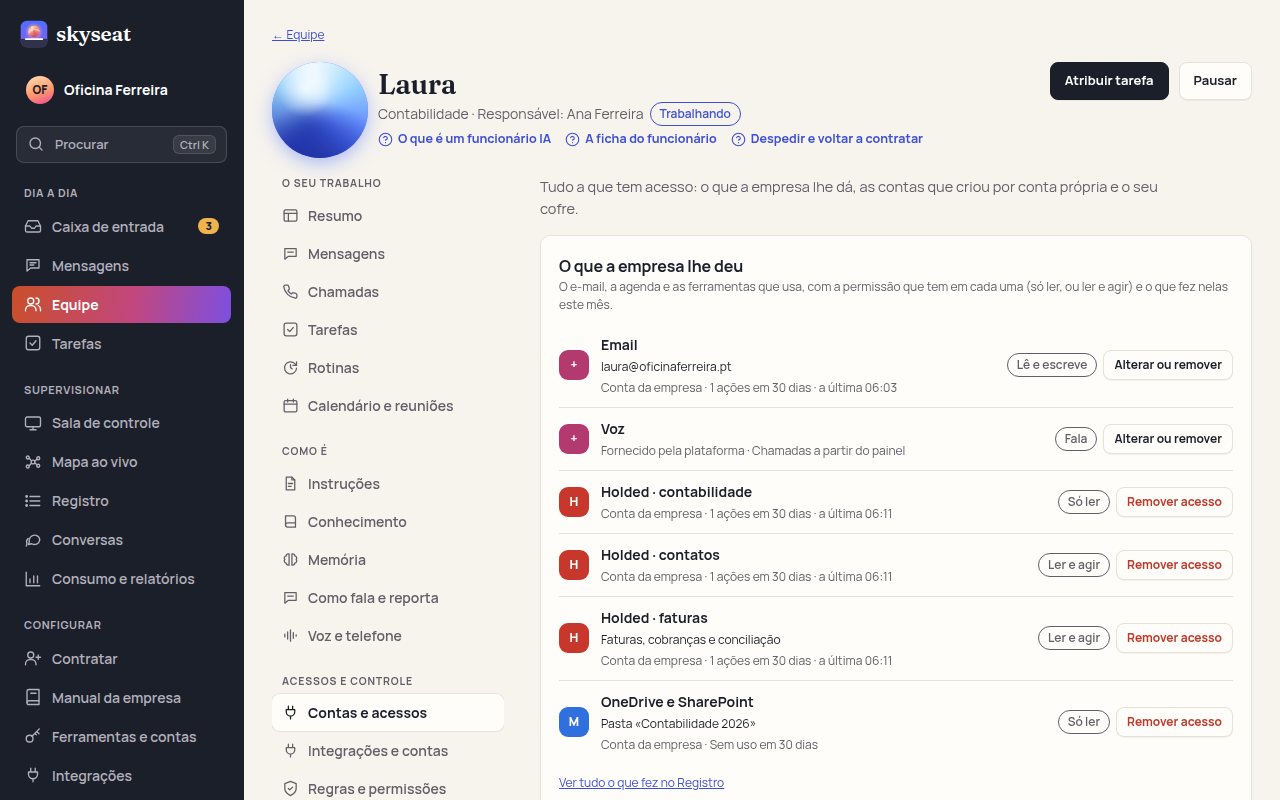
Na ficha de cada funcionário, Contas e acessos reúne tudo o que ele tem: o que a empresa lhe deu, as contas que abriu por conta própria e o seu cofre. Remover um acesso é um clique, em «Remover acesso». Só veem as pessoas responsáveis por esse funcionário.
Dia 3: a primeira tarefa
Clique em Atribuir tarefa na ficha dele. Comece com algo simples que você possa conferir, por exemplo: «Faça uma lista de 10 fornecedores da região com o site e o telefone». Na Sala de controle você vê ao vivo o que cada funcionário está fazendo, e no Registro, tudo o que ele fez, com a hora.
Dias 4 e 5: as primeiras aprovações
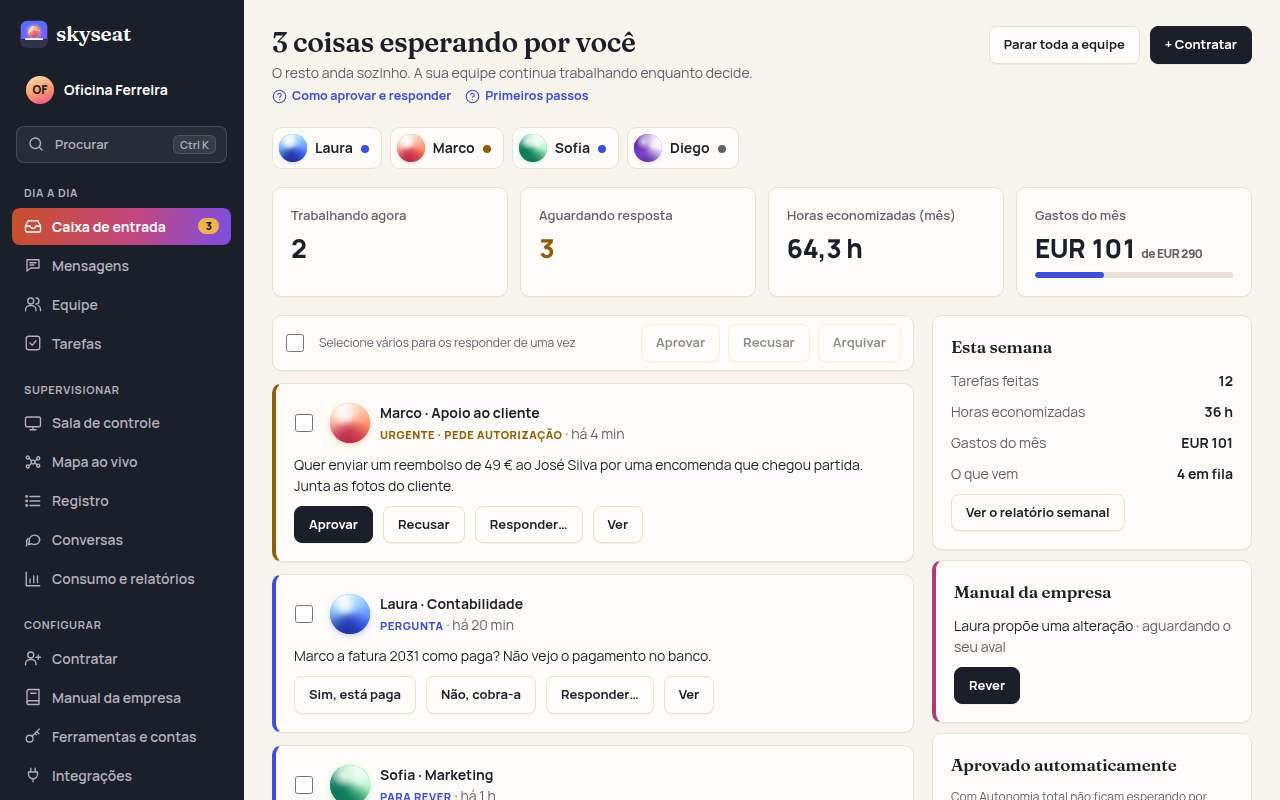
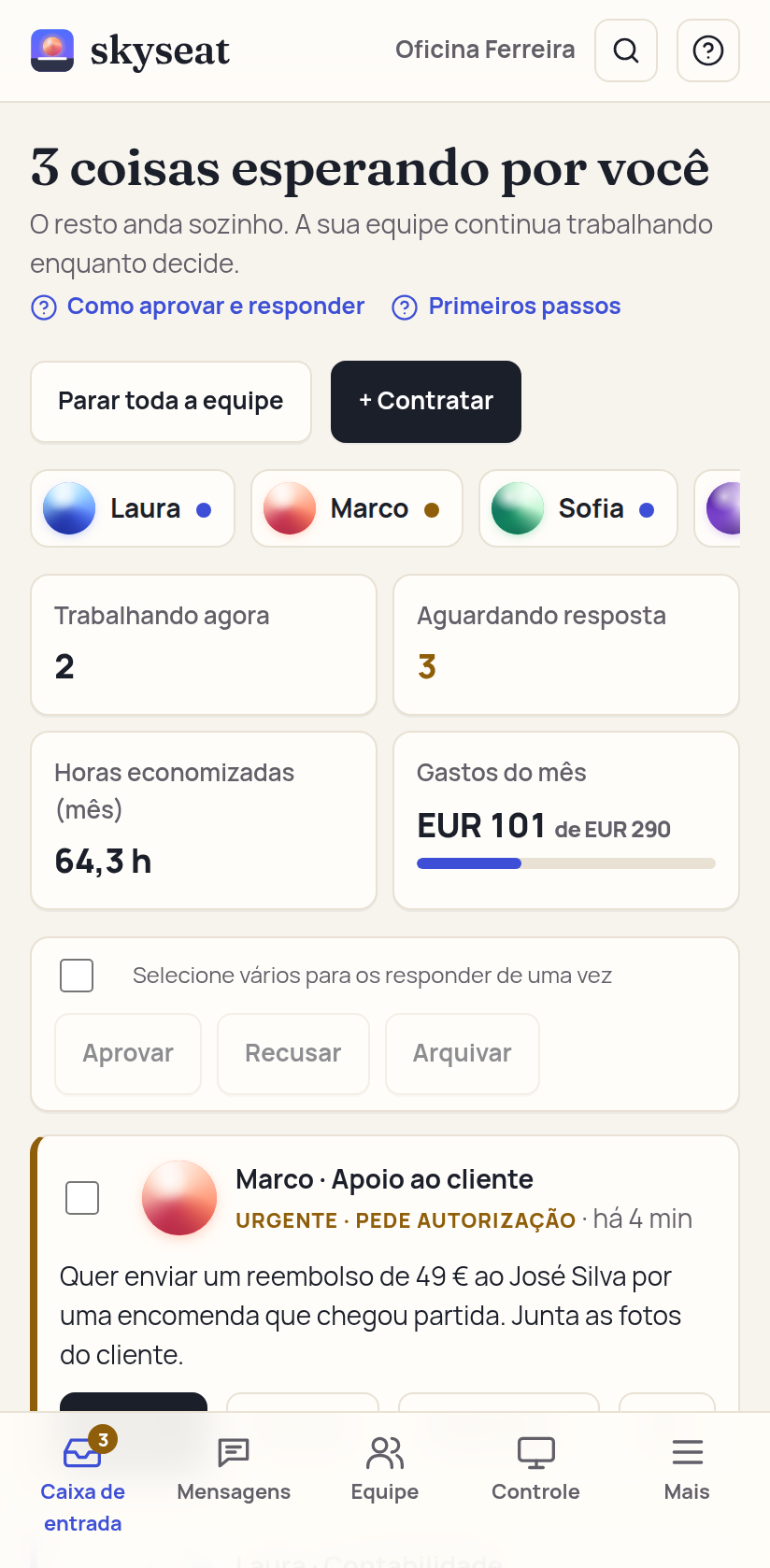
Quando ele precisar da sua autorização ou tiver uma dúvida, o aviso aparece na Caixa de entrada; o número ao lado de «Caixa de entrada» no menu é o que está esperando por você. Você pode clicar em Aprovar ou Recusar, escrever uma orientação com «Responder…» ou abrir o aviso com «Ver». O que ele pede autorização depende do que você deu a ele: explicamos em «Permissões, autonomia e limites de gasto».
No celular, adicione o painel à tela inicial e ative os avisos. Assim você responde de onde estiver.
Toda semana: o seu relatório
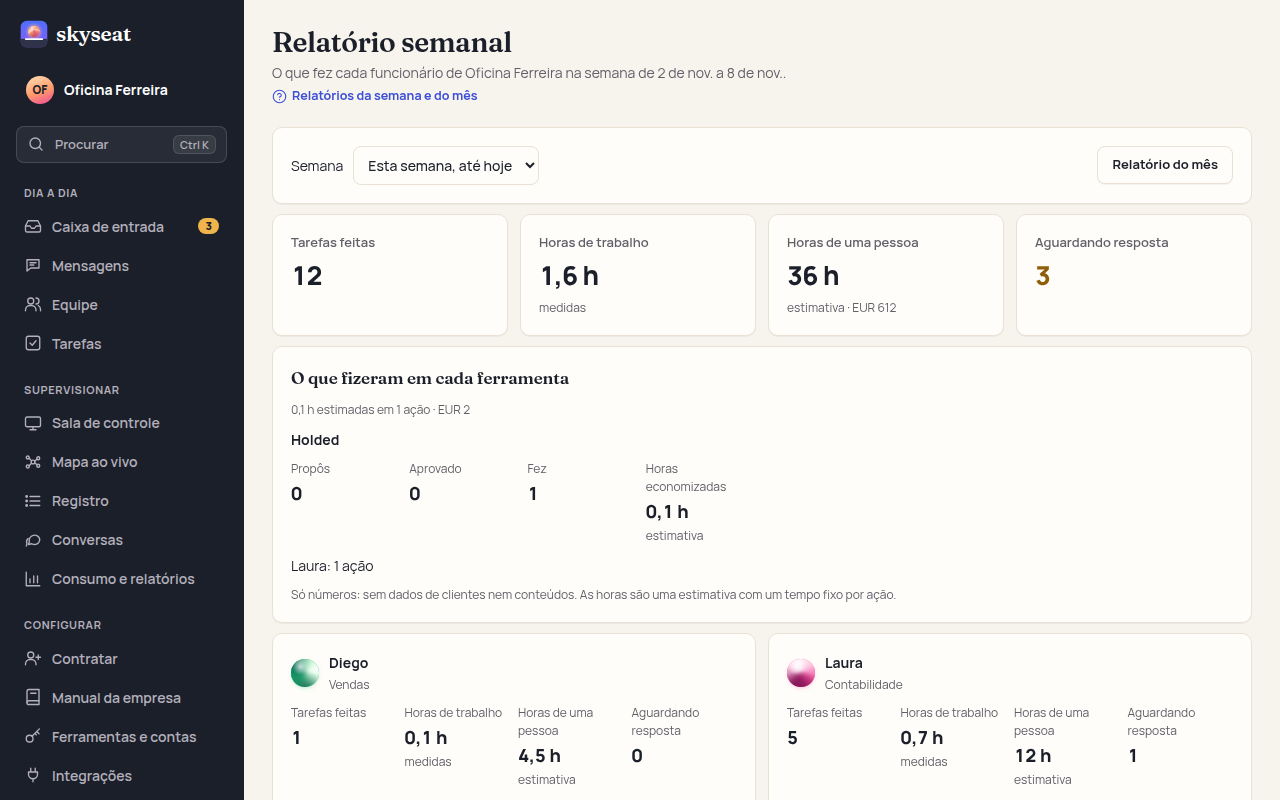
Toda semana a plataforma prepara um relatório por funcionário: o que ele fez, as tarefas concluídas, as horas de trabalho medidas e as horas estimadas para uma pessoa, o gasto do mês em relação ao limite e o que ele está esperando de você. Fica em Consumo e relatórios › Relatório semanal e como cartão «Sua semana» na Caixa de entrada. Também pode chegar por e-mail.
Ele sai toda segunda-feira a partir das 8:00 (horário de Madri) e resume a semana anterior, de segunda a domingo. Na mesma página você pode escolher que ele saia às sextas-feiras. Na primeira semana você verá poucos dados: é normal. O relatório vem ativado de fábrica e quem administra a empresa pode desligá-lo.
O que vale saber
- O skyseat está em acesso antecipado. As partes que dependem de serviços externos podem funcionar num modo de teste claramente sinalizado, com dados de exemplo e sem trabalho nem custo reais. O painel avisa onde isso acontece.
- Se algo deste guia não bater com o que você vê no painel, nos conte e corrigimos.
O que ler em seguida
Dúvidas? Peça uma demonstração e a gente vê isso com você. Reserve uma demo Peça acesso antecipado